Corso di Excel per il lavoro: cosa imparare per essere operativi
Quali funzioni Excel servono davvero in ufficio e come arrivare all'operatività partendo da zero, con un esempio di tabella pivot passo passo.
In breve
Impara CERCA.X, SOMMA.SE, pivot, formattazione condizionale e grafici: le competenze Excel che rendono produttivi sul lavoro.
Indice · 16 sezioni
- Cosa deve coprire un corso di Excel per il lavoro
- Le funzioni Excel che servono davvero in ufficio
- Le scorciatoie da tastiera che fanno risparmiare tempo
- Tabelle pivot: l'esempio pratico che chiarisce tutto
- Grafici che comunicano, non che decorano
- Dashboard e report: dal foglio al cruscotto
- Condividere e proteggere i fogli di lavoro
- Excel per la finanza e l'analisi dei dati
- Macro e automazione: quando servono e quando no
- Excel desktop, online e le diverse versioni
- Un percorso di Excel per il lavoro da zero a intermedio
- Gli errori comuni di chi impara Excel da solo
- Come esercitarsi per imparare Excel davvero
- Le competenze Excel nel curriculum e nei colloqui
- Quale corso di Excel per il lavoro scegliere
- Dove approfondire
Un buon corso di Excel per il lavoro non ti insegna cento funzioni che non userai mai: ti rende operativo su quelle che in ufficio girano ogni giorno. Collegare due elenchi, sommare solo le righe che rispettano una condizione, riassumere migliaia di numeri in una tabella leggibile, far saltare all'occhio i valori fuori norma. Queste competenze decidono quanto tempo passi a sistemare fogli e quanto ne resta per il lavoro vero.
Il problema è che la maggior parte delle persone usa Excel al 10% delle sue possibilità. Lo tratta come una calcolatrice con le celle: digita numeri, fa qualche somma a mano, copia e incolla. Poi arriva il collega che in trenta secondi incrocia l'anagrafica clienti con il registro degli ordini, e la differenza di produttività diventa evidente.
Qui vediamo cosa dovrebbe coprire un percorso serio, quali funzioni contano sul lavoro, come costruire una tabella pivot con un esempio passo passo, e dove sbagliano quasi tutti quando partono da autodidatti.
Cosa deve coprire un corso di Excel per il lavoro
La trappola dei corsi generalisti è l'enciclopedismo: elencano ogni menu, ogni scorciatoia, ogni funzione in ordine alfabetico. Risultato, ti ritrovi a conoscere il nome di cose che non servono e a non saper risolvere il compito che hai sulla scrivania lunedì mattina.
Un percorso pensato per l'ambiente di lavoro parte dall'uso reale. Prima i dati: come inserirli in modo pulito, come evitare che un numero scritto come testo mandi in tilt ogni calcolo successivo. Poi le funzioni di ricerca e condizione, che sono il cuore operativo. Poi la sintesi con le tabelle pivot. Infine la comunicazione: grafici e formattazione che rendono un foglio comprensibile anche a chi non l'ha costruito.
Un dettaglio che separa i corsi buoni dagli altri è l'attenzione alla pulizia dei dati. In azienda i fogli arrivano sporchi: spazi doppi, maiuscole incoerenti, date in formati diversi, celle unite che spezzano i filtri. Chi impara solo le funzioni ma non sa ripulire un elenco si blocca al primo file vero. Funzioni come ANNULLA.SPAZI, MAIUSC, le colonne di testo da dividere, la rimozione dei duplicati sono poco appariscenti ma salvano ore.
C'è poi un tema di impostazione mentale. Excel premia chi struttura i dati come una tabella: una riga per record, una colonna per attributo, intestazioni chiare, nessuna cella vuota in mezzo. Un corso orientato al lavoro insiste su questo prima ancora delle formule, perché una struttura sbagliata rende difficile qualsiasi analisi, anche la più banale.
Le funzioni Excel che servono davvero in ufficio
Qui si gioca la partita. Le funzioni sono tante, ma quelle che compaiono nel 90% dei compiti d'ufficio stanno in una manciata. Impararle bene vale più che sfiorarne cinquanta.
CERCA.VERT e CERCA.X: collegare due tabelle
È l'operazione più richiesta in assoluto. Hai l'elenco dei codici prodotto in un foglio e i prezzi in un altro: vuoi che Excel vada a prendere il prezzo giusto per ogni codice, senza che tu lo cerchi a mano. Lo storico CERCA.VERT fa esattamente questo, ma ha due limiti noti: cerca solo da sinistra verso destra e si rompe se qualcuno inserisce una colonna in mezzo.
Le versioni recenti di Excel hanno introdotto CERCA.X, più flessibile: cerca in qualsiasi direzione, gestisce il caso "non trovato" con un messaggio che decidi tu, non si scompone se la struttura cambia. Un corso aggiornato spiega entrambe, perché in molte aziende convivono file vecchi pieni di CERCA.VERT e fogli nuovi che usano CERCA.X. Saperli leggere tutti e due è parte del mestiere.
Esempio pratico, con numeri inventati a scopo illustrativo. Hai una tabella listino con due colonne: in A i codici (A100, A200, A300), in B i prezzi (20, 35, 50 euro). In un altro foglio arrivano gli ordini con i soli codici. Scrivi accanto a ogni ordine una formula CERCA.X che prende il codice dell'ordine, lo cerca nella colonna A del listino e restituisce il prezzo dalla colonna B. Se un ordine riporta "A999", che nel listino non esiste, imposti la formula perché restituisca "codice assente" invece di un errore criptico. Mille ordini sistemati in un istante, zero prezzi digitati a mano.
Per orientarsi tra le due funzioni di ricerca, questo confronto riassume quando conviene l'una e quando l'altra:
| Aspetto | CERCA.VERT | CERCA.X |
|---|---|---|
| Direzione di ricerca | Solo verso destra | Qualsiasi direzione |
| Colonna inserita in mezzo | Si rompe, restituisce dati errati | Regge, resta agganciata |
| Valore non trovato | Errore poco leggibile | Messaggio deciso da te |
| Disponibilità | Tutte le versioni, anche vecchie | Solo versioni recenti |
| Quando usarla | File condivisi con chi ha Excel datato | Lavoro nuovo, dove puoi scegliere |
SOMMA.SE e CONTA.SE: sommare e contare con una condizione
La seconda famiglia indispensabile. SOMMA.SE somma solo le celle che rispettano un criterio: il totale fatturato della regione Nord, le ore lavorate dal reparto logistica, le spese superiori a 500 euro. CONTA.SE fa lo stesso ma conta le occorrenze: quanti ordini sopra una certa soglia, quanti clienti di una città.
Esistono le versioni al plurale, SOMMA.PIÙ.SE e CONTA.PIÙ.SE, che gestiscono più condizioni insieme: fatturato del Nord nel secondo trimestre per il prodotto X. In pratica è così che si risponde al 90% delle domande che un responsabile pone su un foglio di dati, senza bisogno di strumenti complicati.
Un esempio con cifre di fantasia. Immagina una colonna "Regione" e una colonna "Importo" con sei righe: Nord 1.200, Nord 800, Sud 600, Sud 900, Nord 400, Sud 300. Con SOMMA.SE chiedi la somma degli importi dove la regione è "Nord" e ottieni 2.400; chiedi "Sud" e ottieni 1.800. Nessuna selezione a mano, e se domani aggiungi righe il totale si aggiorna da solo.
SE e le funzioni logiche: decisioni dentro la cella
La funzione SE restituisce un valore quando una condizione è vera e un altro quando è falsa. "Se la scorta è sotto 10, scrivi RIORDINARE, altrimenti lascia vuoto." Combinata con E e O gestisce casi più articolati: segnala una pratica solo se è scaduta E non ancora chiusa. È la base dei fogli che si auto-controllano, quelli dove l'anomalia salta fuori senza che qualcuno la cerchi.
Funzioni di testo e di data: mettere ordine nei dati sporchi
In ufficio i dati arrivano raramente puliti. Un corso orientato al lavoro dedica spazio alle funzioni che li sistemano. ANNULLA.SPAZI toglie gli spazi di troppo che impediscono alle ricerche di trovare corrispondenze; MAIUSC, MINUSC e MAIUSC.INIZ uniformano i testi; SINISTRA, DESTRA e STRINGA.ESTRAI ritagliano porzioni di una cella, per esempio il prefisso da un codice. CONCAT e la funzione TESTO.UNISCI fanno il contrario, uniscono più celle in una sola, utile per comporre indirizzi o etichette.
Le funzioni di data risolvono un altro grattacapo quotidiano. OGGI restituisce la data corrente e si aggiorna da sola; GIORNI calcola quanti giorni mancano a una scadenza; MESE, ANNO e GIORNO.SETTIMANA estraggono le parti di una data per raggruppare o filtrare. Uno scadenzario che si colora da solo quando una fattura supera i termini nasce dalla combinazione di queste funzioni con la formattazione a colori. Sono strumenti poco appariscenti, ma sono esattamente ciò che distingue chi "sa un po' di Excel" da chi lo usa per lavorare.
Formattazione condizionale: far parlare i colori
La formattazione condizionale colora le celle in base al loro contenuto: rosso sotto una soglia, verde sopra, una barra proporzionale al valore, un semaforo accanto agli indicatori. In un foglio con cinquecento righe è la differenza tra scorrere numeri a occhio e vedere immediatamente dove sta il problema. Un responsabile apre il file, guarda le celle rosse e sa su cosa intervenire. È poco codice, molto impatto visivo, e in ufficio conta tantissimo.
Riferimenti assoluti e relativi: il dettaglio che evita disastri
Sembra un tecnicismo, ma è il motivo numero uno per cui le formule copiate smettono di funzionare. Quando trascini una formula, i riferimenti si spostano insieme a lei. Spesso è quello che vuoi; a volte no, perché un valore deve restare fisso. Il dollaro davanti a riga e colonna blocca il riferimento assoluto. Chi non lo padroneggia riempie i fogli di errori silenziosi, numeri sbagliati che nessuno nota finché non è tardi.
Le scorciatoie da tastiera che fanno risparmiare tempo
Chi lavora molto su Excel non tocca quasi mai il mouse per le operazioni ripetitive. Le scorciatoie da tastiera sono il vero segreto della velocità, più di qualsiasi funzione avanzata. Non sono trucchi da memorizzare tutti in blocco: se ne imparano cinque o sei, diventano automatiche nel giro di una settimana e poi se ne aggiungono altre.
Le combinazioni che tornano di continuo sono poche. Ctrl più le frecce salta all'estremità di un blocco di dati, utile quando il foglio ha migliaia di righe. Ctrl più Maiusc più le frecce seleziona intere colonne o righe di dati in un colpo. Ctrl più T trasforma un elenco in una tabella strutturata. F4 ripete l'ultima azione o, dentro una formula, blocca i riferimenti con il dollaro senza digitarlo a mano. Ctrl più Invio compila tutte le celle selezionate con lo stesso contenuto. Alt apre la navigazione testuale del menu, che permette di raggiungere qualsiasi comando senza alzare le mani dalla tastiera.
Un corso che le insegna fin dall'inizio ti risparmia l'abitudine lenta del clic su clic. La differenza di produttività fra chi usa le scorciatoie e chi no, su una giornata di lavoro con i fogli, si misura in ore. È uno di quei dettagli che non compaiono negli indici dei programmi ma che segnano la distanza tra un utente lento e uno rapido.
Tabelle pivot: l'esempio pratico che chiarisce tutto
Se c'è una sola competenza che da sola giustifica un corso, sono le tabelle pivot. Sintetizzano migliaia di righe in un riepilogo leggibile, senza scrivere una formula. Spaventano all'inizio perché l'interfaccia sembra astratta, ma il meccanismo è semplice una volta visto all'opera.
Partiamo da dati grezzi, inventati per l'esempio. Una tabella vendite con queste colonne e righe:
| Regione | Prodotto | Importo (euro) |
|---|---|---|
| Nord | Tastiere | 1.200 |
| Nord | Mouse | 800 |
| Sud | Tastiere | 600 |
| Sud | Mouse | 900 |
| Nord | Tastiere | 400 |
| Sud | Mouse | 300 |
Vuoi sapere quanto ha venduto ogni regione per ogni prodotto. A mano dovresti filtrare, sommare, annotare, ripetere. Con una tabella pivot trascini "Regione" nelle righe, "Prodotto" nelle colonne e "Importo" nei valori, impostando la somma. Excel calcola tutto da solo e produce questo riepilogo:
| Regione | Mouse | Tastiere | Totale |
|---|---|---|---|
| Nord | 800 | 1.600 | 2.400 |
| Sud | 1.200 | 600 | 1.800 |
| Totale | 2.000 | 2.200 | 4.200 |
Nota come le due righe "Nord - Tastiere" (1.200 e 400) si siano fuse in un unico 1.600, e le due "Sud - Mouse" (900 e 300) in 1.200. Questo con sei righe è banale; con seimila cambia la vita. Puoi poi cambiare prospettiva in un secondo: mettere il prodotto nelle righe invece della regione, aggiungere un filtro per trimestre, mostrare le medie invece delle somme. La stessa pivot risponde a dieci domande diverse senza rifare nulla.
Il bello delle pivot è che rispondono a domande che non ti eri posto all'inizio. Con gli stessi sei dati puoi passare dalla somma al conteggio per sapere quante vendite ha fatto ogni regione invece di quanto ha incassato; puoi mostrare la media per capire l'ordine tipico; puoi aggiungere una percentuale sul totale per vedere che il Nord pesa il 57% del fatturato complessivo di 4.200 euro. Tutto questo cambiando un'impostazione, non rifacendo i conti. È la ragione per cui un responsabile che sa usare le pivot esplora i dati in riunione mentre gli altri aspettano il prossimo report.
Un corso valido non si ferma alla pivot statica. Mostra i campi calcolati, il raggruppamento delle date per mese o trimestre, i grafici pivot che si aggiornano insieme alla tabella. Arrivare a questo livello è ciò che in un annuncio di lavoro chiamano "ottima conoscenza di Excel".
Grafici che comunicano, non che decorano
Un grafico serve a far capire qualcosa in un colpo d'occhio, non a riempire la diapositiva. L'errore comune è scegliere il tipo sbagliato: una torta con quindici spicchi, un istogramma dove servirebbe una linea. Un percorso orientato al lavoro insegna la regola pratica. Le quote di un totale vanno su una torta solo se sono poche; l'andamento nel tempo su una linea; il confronto fra categorie su barre o istogrammi; due grandezze con scale diverse su un grafico combinato con asse secondario.
Conta anche la pulizia: togliere griglie inutili, etichettare le serie, dare un titolo che dice la conclusione e non il tema. "Il fatturato del Sud è calato del 20%" comunica più di "Fatturato per regione". Chi presenta dati in riunione sa quanto pesa questa differenza.
Dashboard e report: dal foglio al cruscotto
Oltre un certo livello, in ufficio non basta calcolare: bisogna presentare. Il passo successivo alle pivot e ai grafici è la dashboard, un cruscotto che raccoglie in una sola schermata gli indicatori che contano, aggiornandosi quando cambiano i dati. È ciò che un responsabile apre il lunedì per capire in trenta secondi come stanno andando le cose.
Costruire una dashboard richiede di combinare mattoni che hai già incontrato: tabelle pivot come motore di calcolo, grafici collegati a quelle pivot, formattazione condizionale per i semafori, e qualche funzione di sintesi per i totali di testa. Si aggiungono due strumenti nuovi. I filtri dei dati, i cosiddetti slicer, sono pulsanti che permettono a chi guarda di selezionare un mese o una regione senza toccare le formule. Gli intervalli denominati rendono le formule leggibili: scrivere "Fatturato" al posto di un indirizzo di celle criptico aiuta chi riprenderà il file dopo di te.
La regola d'oro di una buona dashboard è la separazione: un foglio per i dati grezzi, uno per i calcoli, uno per la vista finale. Mescolare tutto nello stesso foglio è l'errore che rende i cruscotti fragili e impossibili da aggiornare. Un corso che arriva fino a questo livello ti dà una competenza molto richiesta in area controllo di gestione e reportistica.
Condividere e proteggere i fogli di lavoro
In azienda un file non resta mai solo tuo. Passa di mano in mano, viene compilato da più persone, finisce allegato a una mail. Qui entrano competenze che i corsi generalisti trascurano ma che in ufficio fanno la differenza. Bloccare le celle con le formule perché un collega non le cancelli per errore, lasciando modificabili solo le caselle di input. Nascondere i fogli di servizio con i calcoli intermedi, così chi apre il file vede solo la vista finale. Impostare le aree di stampa, perché un report consegnato male fa una pessima impressione quanto un calcolo sbagliato.
C'è poi il tema della compatibilità. Un file pieno di funzioni recenti aperto da un collega con una versione datata mostra errori al posto dei risultati. Prima di inviare un lavoro importante conviene verificarlo, e un corso attento lo ricorda. La convalida dati, già citata per la pulizia, serve anche qui: limita ciò che gli altri possono scrivere in una cella, riducendo gli errori a monte invece di correggerli dopo. Sono accortezze da pochi minuti che evitano telefonate e rifacimenti.
Infine la tracciabilità. Nei fogli condivisi è utile tenere una colonna con la data dell'ultimo aggiornamento e una legenda che spieghi le sigle usate. Chi riceve il file deve capirlo senza chiamarti. Questa cura verso chi legge è una competenza professionale a tutti gli effetti, spesso più apprezzata della formula più ingegnosa.
Excel per la finanza e l'analisi dei dati
In area amministrativa, controllo di gestione e analisi, Excel resta lo strumento principale nonostante gli anni. Qui entrano in gioco funzioni più specifiche: il calcolo di interessi e rate con RATA, il valore attuale netto e il tasso interno con VAN e TIR.VAL, gli ammortamenti, la costruzione di uno scadenzario. Non servono a tutti, ma per chi lavora con i numeri aziendali sono pane quotidiano.
L'analisi dei dati richiede anche un passo oltre le formule base: le tabelle strutturate che si espandono da sole, le funzioni che gestiscono matrici, gli strumenti di simulazione come la ricerca obiettivo ("quale prezzo mi serve per raggiungere questo margine?") e le tabelle dati a una e due variabili. Un buon materiale su Excel per la finanza parte da un modello concreto, un budget o un piano di cassa, e ci costruisce sopra le competenze.
Un esempio con cifre di comodo rende l'idea. La funzione RATA calcola la rata costante di un finanziamento date tre informazioni: il tasso, il numero di rate e l'importo. Immagina un prestito ipotetico di 10.000 euro da restituire in 24 mesi a un tasso annuo del 6%. Inserisci il tasso mensile (il 6% diviso 12), il numero di rate (24) e l'importo (10.000), e la funzione restituisce la rata mensile. Cambia una qualsiasi delle tre caselle e la rata si aggiorna all'istante: è così che si costruisce un simulatore di finanziamento in cinque minuti, senza una calcolatrice finanziaria dedicata.
Chi fa analisi lavora spesso con le ipotesi alternative. Lo strumento ricerca obiettivo ribalta il ragionamento: invece di chiederti quale rata esce da certi dati, parti dalla rata che puoi permetterti e lasci che Excel calcoli a ritroso l'importo massimo finanziabile. Le tabelle dati a due variabili vanno oltre, mostrando in una griglia come cambia il risultato al variare contemporaneo di tasso e durata. Sono questi gli strumenti che trasformano un foglio in un modello decisionale.
Avvertenza doverosa: un modello finanziario vale quanto i dati e le ipotesi che ci metti dentro. Excel calcola correttamente anche su premesse sbagliate. Nessun foglio sostituisce il giudizio su quelle premesse, e nessun corso garantisce che le tue previsioni si avverino. Lo strumento organizza il ragionamento, non lo fa al posto tuo.
Macro e automazione: quando servono e quando no
Prima o poi, parlando di Excel avanzato, saltano fuori le macro e il linguaggio VBA. È giusto sapere cosa sono, ma anche capire che per la stragrande maggioranza del lavoro d'ufficio non sono una priorità. Una macro registra una sequenza di operazioni e la ripete con un clic: ha senso quando ogni settimana rifai lo stesso identico trattamento su un file dalla struttura costante, per esempio importi un report e lo riformatti sempre allo stesso modo.
Il rischio è inseguire l'automazione prima di padroneggiare le basi. Una macro scritta male su dati che cambiano struttura crea più problemi di quanti ne risolva, e nessuno in ufficio saprà metterci mano. Molto di ciò che si crede serva una macro, in realtà, si ottiene con le tabelle strutturate, le pivot aggiornabili e qualche funzione dinamica, senza una riga di codice. Un corso onesto lo dice: le macro sono un capitolo utile, non il traguardo, e vengono molto dopo le competenze operative quotidiane.
La registrazione delle macro è il modo giusto per avvicinarsi: registri un'operazione, guardi il codice che Excel ha generato da solo, e capisci la logica senza partire dalla teoria. Per chi fa un lavoro con molte ripetizioni identiche, imparare questo mattone ripaga; per tutti gli altri, il tempo è meglio speso a diventare rapidi su funzioni e pivot.
Excel desktop, online e le diverse versioni
Una domanda frequente di chi parte riguarda quale versione usare. Excel esiste come programma da installare sul computer, come applicazione nel browser e come app su tablet e telefono. Per il lavoro serio la versione desktop resta la più completa: alcune funzioni avanzate, certe opzioni delle pivot e le macro funzionano pienamente solo lì. La versione nel browser va benissimo per modifiche veloci e per la collaborazione, meno per costruire modelli complessi.
Conta anche l'edizione. Le funzioni più recenti, come CERCA.X e le funzioni dinamiche, sono presenti nelle versioni in abbonamento e nelle ultime licenze, ma possono mancare in installazioni aziendali più datate. Ecco perché un corso aggiornato insegna sia le novità sia gli strumenti classici: sul posto di lavoro non scegli tu quale Excel trovi installato. Saper lavorare con entrambe le generazioni di funzioni è una forma di sicurezza professionale, non un dettaglio tecnico.
Un percorso di Excel per il lavoro da zero a intermedio
Se parti da zero, l'ordine conta più della quantità. Bruciare le tappe produce confusione; saltare le basi produce formule che non capisci e non sai riparare. Ecco una progressione sensata, pensata per chi vuole diventare operativo e non collezionare nozioni.
| Fase | Cosa impari | Risultato in ufficio |
|---|---|---|
| Base | Interfaccia, inserimento dati puliti, somme e medie, riferimenti relativi e assoluti | Costruisci un foglio ordinato senza errori di struttura |
| Funzioni operative | SE, SOMMA.SE, CONTA.SE, CERCA.X, ANNULLA.SPAZI, convalida dati | Incroci elenchi e automatizzi i calcoli condizionati |
| Sintesi | Tabelle pivot, raggruppamenti, grafici pivot | Trasformi migliaia di righe in riepiloghi in pochi minuti |
| Presentazione | Formattazione condizionale, grafici, stampa e layout | Consegni fogli leggibili a chi non li ha costruiti |
| Intermedio | Funzioni annidate, tabelle strutturate, funzioni finanziarie di base | Costruisci modelli riutilizzabili e li mantieni nel tempo |
La fase intermedia non è un traguardo lontanissimo. Con costanza e pratica su file reali, il salto dal "so fare le somme" al "so costruire una pivot e incrociare due tabelle" è questione di settimane, non di anni. Il segreto è applicare subito: ogni funzione imparata va usata su un foglio vero entro pochi giorni, altrimenti evapora.
Chi vuole partire proprio dall'inizio trova un buon punto d'appoggio nel Corso di Excel da Zero a Intermedio di Gianluca Battistelli, pensato esattamente per questa progressione. Per il versante numeri e bilanci c'è invece Excel for Finance di Starting Finance, orientato all'uso finanziario del foglio di calcolo.
Gli errori comuni di chi impara Excel da solo
L'autodidatta accumula lacune invisibili. Funziona finché il file è semplice, poi crolla sul caso un po' diverso. Questi sono gli inciampi che tornano più spesso.
- Numeri salvati come testo: il totale non torna e non capisci perché. Nasce da copia-incolla da gestionali o PDF.
- Celle unite usate per "fare ordine": distruggono filtri, ordinamenti e pivot.
- Formule copiate senza bloccare i riferimenti: il risultato slitta e nessuno se ne accorge.
- Una colonna con dati misti (date, testo e numeri insieme): rende impossibile ogni analisi.
- Nessuna convalida dati all'ingresso: chi compila scrive "Milano", "milano", "MI" e il conteggio per città diventa inservibile.
- CERCA.VERT che punta a una colonna spostata: restituisce il dato sbagliato, non un errore. È il più insidioso.
Un percorso strutturato previene questi problemi perché mostra il modo corretto fin dall'inizio, invece di farti scoprire le trappole a tue spese dopo mesi. Non è solo risparmio di tempo: è evitare l'errore che consegni al capo senza accorgertene.
Corso strutturato o fai da te: i pro e i contro
Imparare da video sparsi e ricerche al volo è possibile, ma ha un costo nascosto in tempo e in buchi di competenza. Ecco il confronto onesto fra le due strade.
| Aspetto | Corso strutturato | Autodidatta puro |
|---|---|---|
| Ordine degli argomenti | ✔ progressione pensata, niente buchi | ✘ salti casuali, lacune nascoste |
| Tempo per diventare operativi | ✔ percorso compatto e mirato | ✘ dispersivo, molto tempo perso |
| Esempi applicati al lavoro | ✔ casi d'ufficio concreti | ✘ esempi generici e scollegati |
| Costo iniziale | ✘ richiede una spesa d'ingresso | ✔ materiale sparso a basso costo |
| Flessibilità di orario | ✔ on demand, al tuo ritmo | ✔ totale, ma senza guida |
| Correzione degli errori | ✔ impari subito il metodo giusto | ✘ consolidi abitudini sbagliate |
La scelta dipende dal tempo che hai. Se Excel ti serve per lavoro e non fra due anni, un percorso ordinato ripaga la spesa in ore risparmiate già nel primo mese. Se invece hai mesi liberi e tanta pazienza, la strada del fai da te resta percorribile, a patto di accettare qualche lacuna.
Come esercitarsi per imparare Excel davvero
Guardare lezioni senza mettere le mani sul foglio è il modo più sicuro per dimenticare tutto in una settimana. Excel è una competenza pratica, come guidare: la teoria serve, ma è la ripetizione che crea l'automatismo. Chi impara in fretta segue sempre lo stesso schema, vedere una funzione, applicarla subito a un caso proprio, poi riusarla in un contesto diverso.
Il materiale su cui esercitarsi è già intorno a te. L'estratto conto della banca scaricato in formato tabella è un terreno perfetto per le pivot: raggruppa le spese per mese e per categoria e scopri dove finiscono i soldi. L'elenco dei contatti sparso in più file è l'occasione per allenare CERCA.X e la rimozione dei duplicati. Un semplice registro delle ore o delle attività diventa una palestra per SOMMA.SE e per la formattazione a colori. Non servono dataset speciali: servono dati reali, anche piccoli.
Un trucco efficace è darsi una domanda prima di aprire il file. "Quanto ho speso in trasporti negli ultimi tre mesi?" obbliga a scegliere lo strumento giusto, invece di esplorare a caso. Rispondere a domande concrete è il modo in cui si usa Excel sul lavoro, e allenarsi così accorcia moltissimo la distanza tra il corso e l'ufficio. Ripeti l'esercizio su file diversi finché la sequenza di clic non diventa memoria delle dita.
Le competenze Excel nel curriculum e nei colloqui
"Ottima conoscenza di Excel" è una delle frasi più abusate nei curriculum, e proprio per questo vale poco se non la sai dimostrare. Chi seleziona lo sa, e nei colloqui per ruoli d'ufficio è sempre più comune una prova pratica: un file da sistemare, una pivot da costruire, un CERCA.X da scrivere davanti a chi guarda. Arrivare preparati a quel momento fa una differenza concreta.
Il consiglio è descrivere le competenze in modo specifico invece che generico. "So costruire tabelle pivot, usare CERCA.X e la formattazione condizionale per creare report" dice molto di più di "buona conoscenza del pacchetto Office". Le competenze che pesano di più nella maggior parte dei ruoli amministrativi e commerciali sono proprio quelle viste qui: ricerca tra elenchi, calcoli condizionati, sintesi con le pivot e presentazione pulita dei dati. Non serve essere esperti di macro per fare bella figura; serve essere solidi e veloci sulle operazioni che l'azienda usa ogni giorno.
Un percorso che si chiude con qualche esercizio di tipo "caso aziendale" prepara meglio alla prova pratica rispetto a uno fatto solo di spiegazioni teoriche. Quando valuti un corso, guarda se arriva al punto di farti costruire qualcosa di completo, non solo di mostrarti i comandi uno a uno.
Quale corso di Excel per il lavoro scegliere
Non esiste il corso perfetto in assoluto: esiste quello giusto per il tuo punto di partenza e il tuo obiettivo. Chi non ha mai aperto un foglio ha bisogno di un percorso che parta dalle fondamenta e arrivi a un livello operativo. Chi lavora già con i numeri cerca invece la parte finanziaria e di analisi. Due esigenze diverse, due materiali diversi.
Per chi comincia e vuole arrivare a muoversi con sicurezza su funzioni e pivot, il punto di riferimento è un percorso base-intermedio.
Per chi usa Excel in ambito amministrativo, di controllo o investimento, serve un taglio orientato a bilanci, indicatori e modelli.
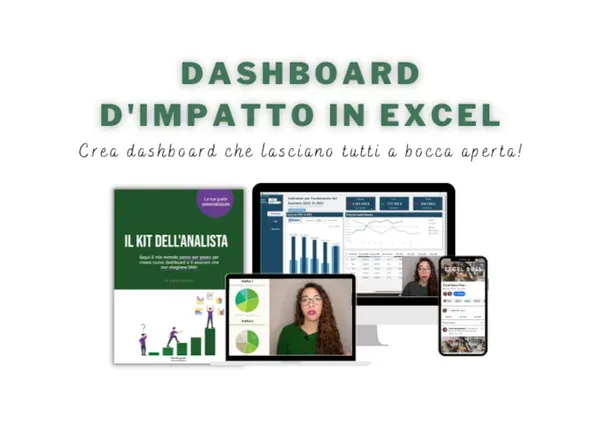
Se poi il tuo lavoro richiede anche di costruire report visivi e cruscotti, può avere senso affiancare materiali dedicati alle dashboard in Excel o un percorso Excel più avanzato, da valutare dopo aver consolidato le basi. Tutti i corsi della stessa area si trovano raccolti nella sezione catalogo, utile per confrontare argomenti e livelli prima di decidere.
Dove approfondire
La verità su Excel è semplice: si impara usandolo. Nessun video sostituisce il momento in cui costruisci la tua prima pivot su dati veri e vedi migliaia di righe diventare un riepilogo pulito. Un corso serve ad accorciare la strada e a non consolidare errori, ma la mano la fai al foglio. Scegli il materiale adatto al tuo livello, applica ogni funzione su un file reale entro pochi giorni, e in poche settimane passi dal subire Excel al comandarlo.
Corso di Excel da Zero a Intermedio per partire dalle basi, oppure Excel for Finance se lavori con bilanci e numeri aziendali.
Domande frequenti
Quali funzioni di Excel servono per lavorare in ufficio?
Le più richieste sono CERCA.X e CERCA.VERT per collegare due elenchi, SOMMA.SE e CONTA.SE per calcolare con una condizione, la funzione SE per le decisioni automatiche e la formattazione condizionale per evidenziare i valori. A queste si aggiungono le tabelle pivot per riassumere grandi quantità di righe.
Un corso di Excel per il lavoro è adatto a chi parte da zero?
Sì. Un corso di Excel per il lavoro ben strutturato parte dall'inserimento dei dati e dai riferimenti di cella, poi sale gradualmente fino a pivot e funzioni intermedie. L'importante è seguire un ordine che non lasci buchi nelle basi.
Meglio Excel o Fogli Google per il lavoro in azienda?
Nella maggior parte delle aziende italiane lo standard resta Excel, soprattutto in area amministrativa e finanziaria. Fogli Google è comodo per la collaborazione in tempo reale, ma le competenze che impari si trasferiscono quasi del tutto: le funzioni principali sono molto simili.
Quanto tempo serve per diventare operativi con Excel?
Con pratica costante su file reali, il passaggio dalle somme di base alle tabelle pivot e all'incrocio di elenchi richiede alcune settimane, non anni. La regola decisiva è applicare ogni funzione appena imparata su un foglio vero entro pochi giorni.
Le tabelle pivot sono difficili da imparare?
Spaventano all'inizio per via dell'interfaccia, ma il meccanismo è semplice: trascini i campi nelle righe, nelle colonne e nei valori, ed Excel calcola i riepiloghi da solo. Dopo il primo esempio pratico diventano lo strumento che fa risparmiare più tempo in assoluto.
Excel serve anche per la finanza e l'analisi dei dati?
Sì, in area amministrativa e di controllo resta lo strumento principale. Servono funzioni come RATA, VAN e TIR.VAL, le tabelle strutturate e gli strumenti di simulazione come la ricerca obiettivo. Un percorso dedicato parte di solito da un budget o da un piano di cassa concreto.
I corsi citati nell'articolo
 Sconto −90%
Corso di Excel: Da Zero a Intermedio
Gianluca Battistelli
Prezzo di listino 142 €
Prezzo 14 €
 Sconto −90%
Excel for Finance On Demand
Starting Finance
Prezzo di listino 210 €
Prezzo 20 €
 Sconto −89%
Dashboard d’Impatto in Excel
Excel Semplice
Prezzo di listino 340 €
Prezzo 36 €
 Sconto −89%
Excel Master
Ludovico Cianchetta Vazquez
Prezzo di listino 196 €
Prezzo 20 €
Continua a leggere
-
Creare video con l'intelligenza artificiale: strumenti e corsi
Come l'AI sta cambiando la produzione video: generazione di spezzoni, montaggio assistito, voci sintetiche e sottotitoli. Strumenti per caso...
-
Migliori corsi di Office e produttività nel 2026
Word, PowerPoint ed Excel sono una competenza richiesta ovunque: cosa imparare per ciascuno, come valutare un corso e tre percorsi su strumenti e...
-
Migliori corsi di Excel nel 2026: dal base all'avanzato
Una guida ai migliori corsi di Excel del 2026, con i cinque livelli di competenza, il metodo per scegliere in base all'obiettivo e tre...
Newsletter
Le nuove guide, per email
Ti scriviamo quando esce una guida nuova o entrano in catalogo corsi che vale la pena segnalare. Ogni email ha il link per cancellarti.
Controlla la posta: ti abbiamo mandato il link per confermare l'iscrizione.